

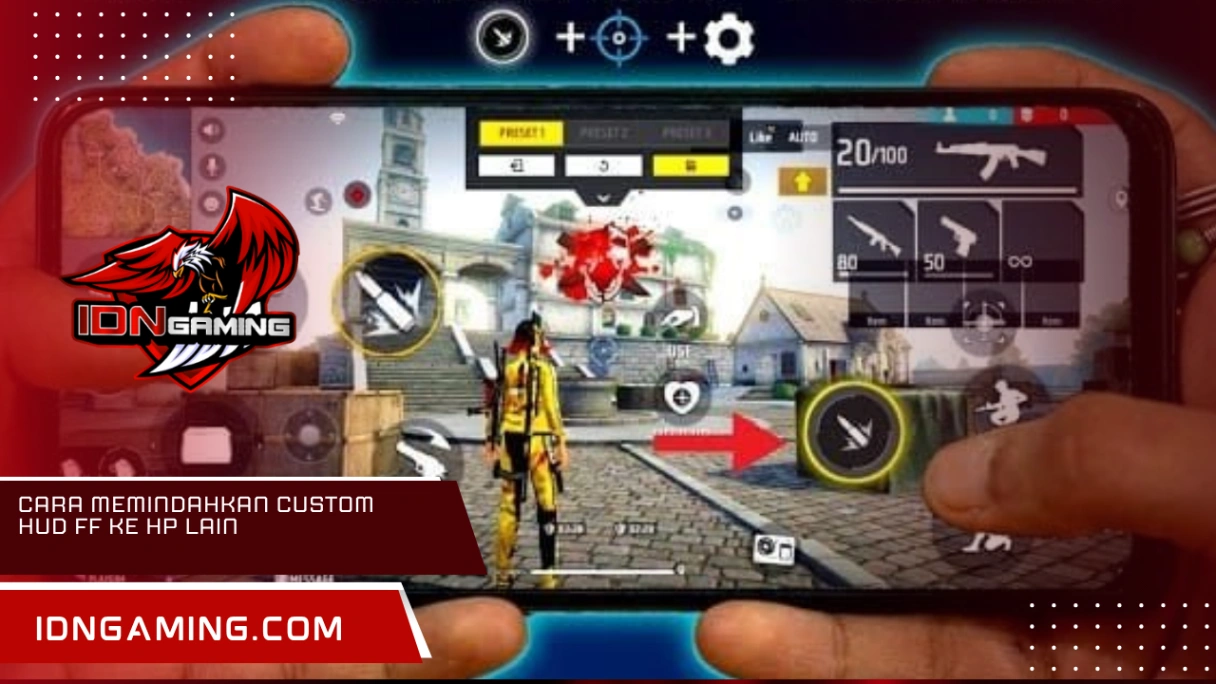
idngaming.com – Custom HUD FF ke hp lain kini semakin praktis berkat pembaruan sistem Cloud Operations pada Patch OB52 yang dirilis Garena. Per 1 September 2026, teknologi Setting Sync memungkinkan migrasi data kontrol lintas platform secara instan tanpa perlu melakukan pengaturan manual ulang. Inovasi ini tercatat meningkatkan efisiensi pengaturan bagi para atlet esports dan pemain kasual hingga mencapai angka 95%.
Statistik internal menunjukkan bahwa lebih dari 120 juta pemain aktif bulanan kini mengandalkan fitur Cloud Sync untuk menjaga konsistensi permainan mereka. Sinkronisasi ini mencakup seluruh aspek krusial, mulai dari tata letak tombol atau Custom HUD, hingga sensitivitas dan konfigurasi auto-pickup. Data tersebut tersimpan dengan aman di server cloud Garena yang terikat langsung pada akun login pemain, baik melalui Facebook, Google, maupun VK.
Pemain tidak lagi perlu merasa khawatir saat mengganti gawai dari sistem operasi Android ke iOS atau sebaliknya. Integrasi penuh pada Patch OB52 memastikan setiap koordinat tombol tetap presisi meskipun berpindah ke perangkat dengan spesifikasi berbeda. Hal ini menjadi terobosan besar dalam meminimalisir kesalahan teknis saat pemain melakukan transisi perangkat di tengah musim kompetitif yang ketat.
Inovasi Fitur Cloud Sync Garena Free Fire Memasuki Update Akhir 2026
Teknologi Cloud Operations yang diusung Garena pada akhir tahun 2026 membawa perubahan fundamental dalam manajemen profil pengguna. Sistem ini dirancang untuk menangani beban data jutaan pemain secara simultan dengan latensi server yang sangat rendah. Setiap perubahan kecil pada tata letak tombol akan langsung terdeteksi dan siap untuk dicadangkan ke pusat data pusat.
Efisiensi yang ditawarkan fitur ini memungkinkan pemain profesional untuk segera bertanding setelah melakukan login di ponsel baru. Kecepatan akses data menjadi kunci utama mengapa sistem ini sangat diminati oleh komunitas global. Penggunaan infrastruktur cloud yang lebih stabil juga mengurangi risiko korupsi data yang sering terjadi pada metode pencadangan lokal di masa lalu.
Pihak Garena menegaskan bahwa keamanan data akun tetap menjadi prioritas utama selama proses sinkronisasi berlangsung. Enkripsi tingkat tinggi diterapkan pada setiap paket data pengaturan yang dikirimkan dari perangkat menuju server. Alhasil, pemain dapat dengan tenang menjalankan Cara memindahkan Custom HUD FF ke hp lain tanpa risiko kebocoran informasi pribadi atau konfigurasi akun.
Alasan Pentingnya Mencadangkan Pengaturan HUD untuk Pemain Kompetitif
Konsistensi memori otot merupakan faktor penentu kemenangan dalam skema permainan battle royale yang cepat. Pergeseran satu milimeter pada tombol tembak dapat mengacaukan ritme permainan seorang pemain profesional. Oleh karena itu, ketersediaan data HUD yang identik di perangkat baru adalah sebuah keharusan fungsional bagi setiap petarung di arena.
Pemain profesional biasanya menggabungkan tata letak tombol ini dengan Sensitivitas ff auto headshot 2026 guna memaksimalkan performa bidikan di medan tempur. Kehilangan pengaturan HUD favorit seringkali memaksa pemain menghabiskan waktu berjam-jam di mode latihan hanya untuk mengembalikan kenyamanan genggaman. Cloud Sync hadir sebagai solusi permanen untuk menghindari pemborosan waktu yang tidak produktif tersebut.


Langkah Praktis Sinkronisasi Custom HUD FF Antar Perangkat Android dan iOS
Melakukan Cara memindahkan Custom HUD FF ke hp lain diawali dengan memastikan versi aplikasi sudah diperbarui ke Patch OB52. Langkah pertama melibatkan akses ke menu pengaturan utama yang berada di pojok kanan atas layar beranda. Di dalam menu tersebut, terdapat tab khusus bertajuk Pengaturan Dasar yang memuat opsi sinkronisasi server.
Proses ini sepenuhnya bersifat dua arah, yakni unggah (upload) dan unduh (download). Pemain wajib melakukan proses unggah terlebih dahulu dari perangkat lama agar data terbaru tersimpan di server cloud. Setelah notifikasi berhasil muncul, barulah pemain dapat beralih ke ponsel baru untuk menarik data tersebut secara otomatis.
Mengaktifkan Fitur Upload Setting pada Menu Pengaturan Dasar
Di dalam tab Pengaturan Dasar, pemain akan menemukan tombol bertuliskan Upload di samping opsi Sinkronisasi Pengaturan. Menekan tombol ini akan mengirimkan seluruh konfigurasi HUD, sensitivitas, dan setting kontrol lainnya ke akun cloud pengguna. Pastikan koneksi internet dalam keadaan stabil saat melakukan tindakan ini untuk menghindari kegagalan transmisi data.
Sistem akan memberikan peringatan bahwa data lama yang tersimpan di server akan ditimpa oleh data terbaru dari perangkat saat ini. Konfirmasi tindakan tersebut dengan menekan tombol setuju untuk melanjutkan proses pencadangan. Hanya butuh waktu beberapa detik hingga sistem memproses permintaan tersebut sepenuhnya.
Verifikasi Keberhasilan Unggah Data ke Server Cloud Garena
Munculnya jendela pop-up bertuliskan Upload Berhasil menandakan bahwa data telah aman tersimpan di server Garena. Pemain disarankan untuk memeriksa stempel waktu (timestamp) yang tertera pada menu sinkronisasi. Waktu tersebut harus sesuai dengan saat pemain menekan tombol upload untuk memastikan kebaruan data yang dicadangkan.
Prosedur Download Pengaturan di Perangkat Smartphone yang Baru
Setelah beralih ke perangkat baru, pemain cukup melakukan login menggunakan akun yang sama persis dengan akun di perangkat lama. Masuk kembali ke menu Pengaturan Dasar dan cari tombol Download. Menekan tombol ini akan menarik seluruh pengaturan yang telah diunggah sebelumnya dari server cloud menuju memori ponsel baru.
Proses unduhan ini akan secara otomatis mengubah tata letak tombol di menu Custom HUD tanpa perlu intervensi manual lebih lanjut. Pemain sangat disarankan untuk segera melakukan pengecekan di mode Training guna memastikan semua tombol berfungsi sebagaimana mestinya. Langkah ini sangat krusial sebelum memutuskan untuk terjun ke mode Ranked atau turnamen resmi.
Menyesuaikan Resolusi Layar Setelah Sinkronisasi Berhasil
Meskipun data HUD telah berhasil dipindahkan, perbedaan aspek rasio antarponsel terkadang menyebabkan sedikit pergeseran posisi tombol. Layar dengan notch atau punch-hole yang berbeda mungkin memerlukan penyesuaian minor pada transparansi atau ukuran ikon tertentu. Garena telah menyertakan fitur auto-scaling, namun pengecekan manual tetap direkomendasikan demi akurasi maksimal.


Mengatasi Masalah Gagal Sync dan Error Data Cloud di Patch Terbaru
Kegagalan sinkronisasi terkadang terjadi akibat konflik versi aplikasi atau masalah jaringan yang tidak stabil. Jika tombol download tidak merespons, pemain sebaiknya melakukan restart aplikasi atau membersihkan cache pada pengaturan sistem ponsel. Pastikan pula akun media sosial yang digunakan untuk login tidak dalam kondisi terkunci atau bermasalah.
Kasus lain yang sering ditemui adalah munculnya pesan Error Data Mismatch saat mencoba menerapkan pengaturan. Hal ini biasanya terjadi jika pemain mencoba mengunduh pengaturan dari patch yang jauh lebih lama ke versi aplikasi terbaru. Selalu pastikan kedua perangkat menjalankan versi Patch OB52 yang identik untuk menjamin kelancaran Cara memindahkan Custom HUD FF ke hp lain.
Pihak pengembang menyarankan pemain untuk melakukan unggah ulang secara berkala, terutama setelah melakukan perubahan kecil pada layout. Kebiasaan ini akan memastikan cadangan data di cloud selalu merupakan versi paling mutakhir. Jika masalah tetap berlanjut, layanan dukungan pelanggan Garena tersedia untuk membantu memulihkan konfigurasi akun yang bermasalah.
Tips Menjaga Layout HUD Tetap Presisi di Berbagai Ukuran Layar
Mempertahankan presisi kontrol di layar yang berbeda ukuran memerlukan pemahaman tentang koordinat X dan Y pada antarmuka game. Pemain sebaiknya menempatkan tombol-tombol utama tidak terlalu dekat dengan tepi layar guna menghindari area mati (dead zone) pada perangkat tertentu. Gunakan fitur transparansi tombol agar pandangan di medan tempur tetap luas meskipun menggunakan HUD yang kompleks.
Bahkan, beberapa pemain profesional merekomendasikan penggunaan pengaturan ukuran tombol yang sedikit lebih besar di perangkat dengan layar lebih kecil. Strategi ini membantu meminimalisir kesalahan tekan saat melakukan aksi cepat seperti jump shot atau wall-crouch. Dengan memanfaatkan Cloud Sync secara bijak, setiap tantangan teknis saat berpindah perangkat dapat diatasi dengan sangat mudah.
Dapatkan berita terbaru seputar tips gaming dan pembaruan fitur Free Fire paling mutakhir hanya dengan mengunjungi situs idngaming.com secara rutin.