
Cara Live Streaming Game di TikTok via PC
idngaming.com-Halo semunya selmat datag di IDN Gaming, tempanya updata berita seputar game, kali inikata akan bahas Cara Live Streaming Game di TikTok via PC & HP untuk Pemula (Tanpa 1000 Follower).
TikTok telah berevolusi dari sekadar platform video singkat menjadi salah satu raksasa dunia live streaming. Bagi para gamer, ini adalah lahan subur yang penuh potensi untuk membangun komunitas, menunjukkan keahlian bermain game, dan bahkan mendapatkan penghasilan. Bayangkan bisa bermain game favorit Anda, berinteraksi langsung dengan penonton, dan mendapatkan hadiah virtual, semuanya dari satu platform yang sama.
Namun, ada satu “tembok besar” yang sering kali menghentikan pemula sebelum mereka bisa memulai: syarat 1000 follower. Banyak tutorial di luar sana mengasumsikan Anda sudah memiliki follower sebanyak itu, padahal kenyataannya, kebanyakan dari kita harus membangunnya dari nol.
Lalu, apakah mungkin untuk live streaming game di TikTok jika follower Anda masih di bawah 1000? Jawabannya adalah YA, MUNGKIN! Anda hanya perlu sedikit lebih kreatif dan menggunakan jalan pintas yang aman. Artikel ini akan menjadi panduan lengkap Anda. Kami akan membahas dua metode utama—dari PC (metode paling direkomendasikan) dan dari HP—serta memberikan tips dan trik agar sesi streaming pertama Anda berjalan lancar dan sukses. Jadi, siapkan perangkat Anda dan mari kita pecahkan mitos 1000 follower ini!
Memahami Aturan 1000 Follower dan Jalan Keluarnya
Sebelum kita masuk ke teknis, mari kita luruskan dulu aturan mainnya.
Aturan Resmi TikTok: TikTok secara resmi mensyaratkan pengguna untuk memiliki minimal 1000 follower dan berusia minimal 16 tahun untuk bisa mengakses fitur “Go Live” langsung dari aplikasi TikTok. Jika Anda berusia di atas 18 tahun, Anda juga bisa menerima hadiah virtual (gifts) dari penonton. Aturan ini dibuat untuk menjaga kualitas platform dan mencegah spam.
Jalan Keluarnya: Streaming Menggunakan Software Pihak Ketiga Inilah rahasianya. Anda tidak bisa langsung live dari aplikasi HP, tetapi Anda bisa mengirimkan siaran video ke TikTok dari perangkat lain, seperti PC, menggunakan software khusus. Software ini bertindak sebagai studio mini Anda. Ia akan menangkap cuplikan layar game Anda, menambahkan kamera web, overlay, dan lainnya, lalu mengirimkannya secara langsung ke akun TikTok Anda.
Software yang paling populer dan ramah untuk pemula adalah:
- Streamlabs OBS: Versi yang disederhanakan dari OBS Studio. Sangat mudah digunakan, memiliki tema siap pakai, dan terintegrasi dengan baik dengan TikTok. Ini adalah pilihan terbaik untuk pemula.
- OBS Studio: Software yang sangat powerful dan gratis. Namun, kurva belajarnya lebih curam dan membutuhkan lebih banyak konfigurasi manual.
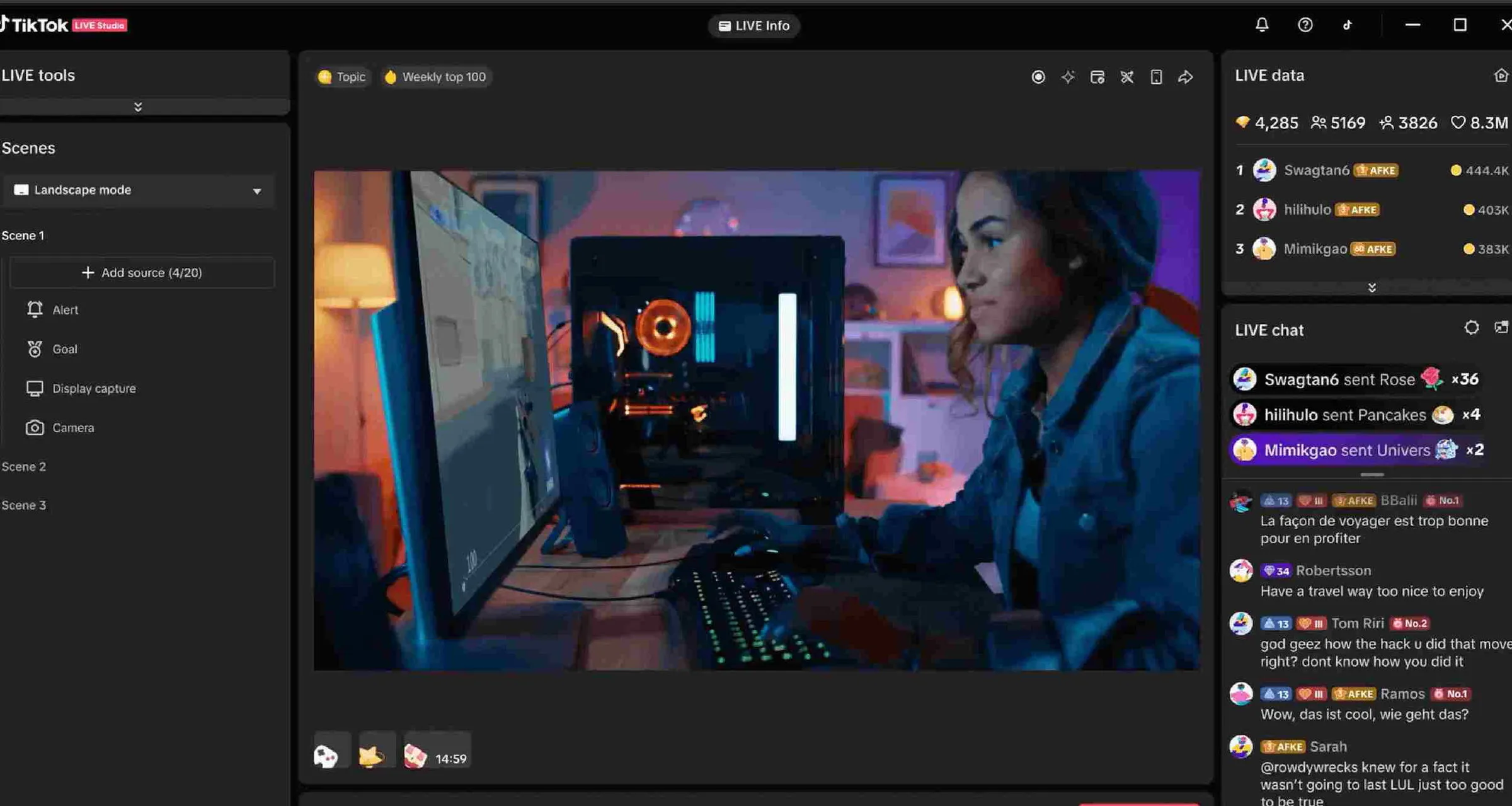
- TikTok Live Studio: Software resmi dari TikTok untuk PC. Ini adalah pilihan yang baik karena dirancang khusus untuk platform ini, tetapi fiturnya masih terbatas dibandingkan Streamlabs.
Dengan menggunakan software ini, Anda bisa mulai live streaming di TikTok bahkan dengan 0 follower!
Metode 1: Live Streaming dari PC (Paling Direkomendasikan untuk Pemula)
Metode ini adalah yang paling stabil, memberikan kualitas terbaik, dan menawarkan kontrol penuh atas siaran Anda. Ini ideal untuk streaming game PC atau game mobile yang dimainkan melalui emulator. Kita akan menggunakan Streamlabs OBS sebagai contoh karena yang paling mudah.
Langkah 1: Persiapan Awal
Sebelum memulai, pastikan Anda memiliki:
- PC/Laptop: Spesifikasi standar sudah cukup. Yang penting adalah prosesor yang tidak terlalu tua dan koneksi internet yang stabil (minimal 5 Mbps untuk upload).
- Akun TikTok: Jelas, Anda membutuhkannya.
- Aplikasi TikTok di HP: Diperlukan untuk proses autentikasi (login).
- Mikrofon: Kualitas audio adalah segalanya. Mikrofon headset standar sudah cukup untuk memulai.
- Webcam (Opsional): Sangat direkomendasikan agar penonton bisa melihat wajah Anda. Ini membangun koneksi yang lebih personal.
Langkah 2: Mengunduh dan Menginstal Streamlabs OBS
- Buka browser di PC Anda, kunjungi
streamlabs.com. - Unduh dan instal aplikasi Streamlabs Desktop.
- Setelah terinstal, buka aplikasinya dan buat akun atau login menggunakan akun Google, Twitch, atau Facebook Anda.
Langkah 3: Menghubungkan Akun TikTok Anda Ini adalah langkah krusial.
- Di dasbor Streamlabs, cari dan klik ikon “Connect” di sebelah tulisan TikTok.
- Akan muncul sebuah kode QR di layar PC Anda.
- Buka aplikasi TikTok di HP Anda.
- Klik ikon (+) di bagian bawah, lalu pilih “Live”.
- Di pojok kanan atas, klik ikon scan dan pindai kode QR yang ada di layar PC Anda.
- Akan muncul notifikasi di HP untuk mengizinkan Streamlabs terhubung. Klik “Izinkan”.
- Selesai! Akun TikTok Anda sekarang terhubung ke Streamlabs.
Langkah 4: Mengatur Sumber Video (Sources) Sekarang kita akan mendesain tampilan siaran Anda.
- Di Streamlabs, Anda akan melihat pratinjau (preview) dan kotak “Sources” di bagian bawah.
- Menambahkan Game Capture:
- Klik tanda (+) di kotak Sources.
- Pilih “Game Capture”.
- Beri nama, misalnya “Game Saya”.
- Di jendela baru, pada dropdown “Mode”, pilih “Capture specific window”.
- Buka game yang ingin Anda streaming. Klik dropdown “Window” dan pilih game Anda dari daftar.
- Klik “Done”. Sekarang game Anda sudah muncul di pratinjau.
- Menambahkan Webcam:
- Klik tanda (+) lagi, pilih “Video Capture Device”.
- Pilih webcam Anda dari dropdown “Device”.
- Atur ukuran dan posisinya di pratinjau dengan cara menarik sudut-sudutnya.
- Menambahkan Overlay atau Teks:
- Klik tanda (+), pilih “Image” untuk menambahkan gambar (seperti frame kamera) atau “Text” untuk menambahkan teks (seperti nama pengguna Anda atau media sosial lain).
Langkah 5: Memulai Live Streaming
- Pastikan semuanya sudah terlihat bagus di pratinjau. Cek mikrofon Anda dengan berbicara dan lihat apakah indikator suara di Streamlabs bergerak.
- Klik tombol “Go Live” di pojok kanan bawah.
- Beri judul untuk siaran Anda, pilih kategori (misalnya “Gaming”), dan klik “Confirm”.
- Tunggu beberapa saat. Streamlabs akan mengkonfigurasi dan mengirim siaran Anda ke TikTok.
- Selesai! Anda sekarang sedang live streaming di TikTok. Buka aplikasi TikTok di HP Anda untuk melihat siaran Anda dan berinteraksi dengan penonton melalui kolom komentar.
Metode 2: Live Streaming dari HP (Lebih Rumit)
Streaming langsung dari HP tanpa 1000 follower untuk game mobile sangat sulit dan tidak direkomendasikan untuk pemula. Alasannya adalah Anda tidak bisa menggunakan fitur native “Go Live”, dan menggunakan software pihak ketiga di HP sendiri sangat tidak praktis.
Satu-satunya cara yang memungkinkan adalah dengan “membantu” PC:
- Mirror Layar HP ke PC: Gunakan aplikasi seperti Scrcpy (gratis) atau Vysor (berbayar) untuk menampilkan layar HP Anda di PC.
- Tangkap Layar di PC: Gunakan Streamlabs atau OBS di PC untuk menangkap jendela mirror HP Anda sebagai sumber video (bukan “Game Capture”, melainkan “Window Capture” atau “Display Capture”).
- Stream ke TikTok: Lanjutkan dengan langkah-langkah streaming dari PC seperti yang sudah dijelaskan di atas.
Mengapa Metode Ini Tidak Direkomendasikan?
- Lag: Menambahkan lapisan mirror layar bisa menambah input lag, yang sangat buruk untuk game kompetitif.
- Kualitas Rendah: Kualitas video mungkin tidak sebaik streaming langsung dari PC.
- Rumit: Membutuhkan lebih banyak konfigurasi dan lebih banyak lagi perangkat yang harus bekerja sama.
Kesimpulan: Jika tujuan Anda adalah streaming game mobile, lebih baik gunakan emulator (seperti Gameloop atau LDPlayer) di PC dan mainkan game-nya dari sana. Kemudian, streaming dari PC menggunakan Metode 1. Ini jauh lebih stabil dan mudah.
Tips & Trik Sukses Live Streaming untuk Pemula
Setelah teknisnya beres, berikut adalah tips agar sesi streaming Anda tidak hanya berjalan, tetapi juga menarik penonton:
- Audio Adalah Raja: Penonton bisa memaafkan video yang sedikit buram, tetapi mereka akan langsung pergi jika audio Anda jelek atau tidak ada. Pastikan mikrofon Anda berfungsi dengan baik dan tidak ada suara bising yang mengganggu.
- Interaksi adalah Kunci: Jangan hanya bermain game diam-diam. Bacalah komentar dengan keras, sapa penonton baru yang masuk, ucapkan terima kasih untuk setiap hadiah, dan ajukan pertanyaan kepada audiens. Buat mereka merasa terlibat.
- Tetap pada Satu Game (Sementara): Saat pertama kali memulai, fokus pada satu atau dua game yang Anda kuasai. Ini akan membangun audiens yang datang karena mereka tertarik dengan game tersebut.
- Buat Jadwal yang Konsisten: Usahakan untuk live streaming pada hari dan jam yang sama setiap minggu. Ini membantu audiens Anda tahu kapan harus menonton Anda.
- Promosikan Streaming Anda: Beberapa jam atau satu hari sebelum live, buat video TikTok pendek untuk mengumumkan bahwa Anda akan live. Beri tahu game apa yang akan Anda mainkan.
- Bersabarlah: Anda tidak akan mendapatkan 100 penonton di hari pertama. Mungkin hanya ada 1, 2, atau bahkan tidak ada sama sekali. Itu normal! Yang terpenting adalah konsisten. Teruslah streaming, tingkatkan kualitas, dan perlahan tapi pasti, orang-orang akan mulai datang.
Penasaran sama kabar gaming terbaru? Yuk, kunjungi idngaming.com, portal berita game Indonesia yang selalu update dengan info terkini, mulai dari panduan streaming hingga berita esports terpanas.